
PDFBinder — компактная Windows-программа для одной конкретной операции: объединить PDF-файлы в один документ. Она не пытается заменить полноценный PDF-редактор, не работает как офисный пакет и не предлагает набор инструментов для разметки, распознавания текста или конвертации. Главная логика PDF Binder проста: пользователь добавляет несколько PDF-документов, расставляет их в нужном порядке и запускает объединение кнопкой Bind!.
Такой формат особенно полезен, когда нужно собрать договор и приложения в один файл, соединить несколько сканов, подготовить единый PDF для отправки по почте, объединить учебные материалы или сложить отчёт из отдельных частей. PDFBinder не требует загрузки документов в браузерный сервис: обработка выполняется локально на компьютере. Для документов с персональными данными, внутренними отчётами или рабочими материалами это важное отличие от онлайн-инструментов.
Программа относится к классу простых PDF merger для Windows. В ней нет предварительного просмотра страниц, выбора диапазонов, удаления отдельных страниц внутри уже добавленного документа, OCR, защиты паролем и редактирования текста. Это не минус для базового сценария, а граница применения: PDFBinder удобен, когда документы уже подготовлены и их нужно только склеить PDF в один файл.
Для смежных задач PDFBinder логично сравнивать с PDFsam, PDF Shaper Free, PDFCreator, doPDF, WinScan2PDF, Sumatra PDF, Adobe Acrobat Reader, Foxit Reader и PDF-XChange Viewer. Эти программы относятся к PDF-просмотрщикам, PDF-принтерам, конвертерам и утилитам для работы с документами.
Основные характеристики PDFBinder
PDFBinder построен вокруг одной рабочей очереди. В эту очередь добавляются PDF-файлы, после чего программа передаёт их в итоговый документ в том порядке, в котором они стоят в списке. Назначение программы лучше всего раскрывается через её ограничения: она не открывает документ как редактор, не показывает миниатюры страниц, не меняет содержимое исходных PDF, а просто копирует страницы в новый PDF-файл.
| Параметр | Значение |
|---|---|
| Тип программы | настольная утилита для объединения PDF |
| Основной сценарий | объединение нескольких PDF-документов в один PDF |
| Платформа | Microsoft Windows |
| Интерфейс | одно окно со списком файлов и панелью кнопок |
| Входной формат | |
| Выходной формат | |
| Добавление файлов | через Add file..., drag-and-drop и контекстное меню Windows |
| Изменение порядка | кнопки перемещения вверх и вниз |
| Удаление из очереди | кнопка Remove selected |
| Запуск объединения | кнопка Bind! |
| Лицензия | GNU General Public License |
| Используемая PDF-библиотека | iTextSharp 4.1.6 |
| Язык интерфейса | English |
Программа использует iTextSharp 4.1.6 для операций с PDF и распространяется на условиях GNU General Public License. Интерфейс реализован как Windows Forms-приложение: главное окно содержит список, панель инструментов, диалог выбора файлов, диалог сохранения и индикатор выполнения.
Главное отличие PDFBinder от более крупных PDF-пакетов — отсутствие промежуточных настроек. Пользователь не выбирает профиль экспорта, не настраивает качество, не задаёт сжатие и не проходит через мастер с несколькими экранами. Объединение документов в один PDF сводится к трём действиям: добавить файлы, выстроить порядок, сохранить результат.
Интерфейс PDFBinder
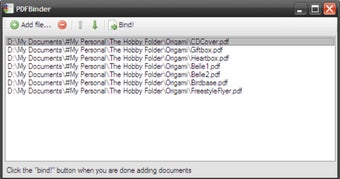
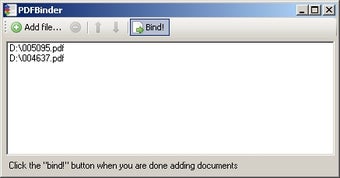
Окно PDFBinder состоит из верхней панели и большого списка документов. В верхней части расположена кнопка Add file..., рядом находятся кнопки удаления и перемещения, а справа — Bind!. В центре отображаются полные пути к добавленным PDF-файлам. Нижняя строка меняет подсказку в зависимости от состояния списка: пока документов меньше двух, программа предлагает перетащить PDF в окно или выбрать добавление с панели; после добавления нескольких файлов подсказка предлагает нажать Bind!.
Такой интерфейс удобен именно для очереди документов. Пользователь видит не страницы, а файлы: это важно учитывать перед началом работы. Если внутри одного PDF уже есть лишние страницы, PDFBinder не удалит их. Если в середине документа нужно вставить только одну страницу из другого файла, потребуется другой инструмент. Если же каждый исходный файл уже готов, список PDFBinder выполняет роль простой монтажной линии.
Кнопка Add file... открывает стандартный диалог выбора PDF. В диалоге включён множественный выбор, поэтому несколько документов можно добавить за одну операцию. Фильтр ограничивает выбор PDF-документами, а диалог сохранения предлагает сохранить результат как PDF.
Кнопки перемещения работают только для выбранного элемента. Если файл стоит первым, перемещение вверх недоступно; если последним — недоступно перемещение вниз. Bind! неактивна, пока в списке меньше двух документов. Это защищает от бессмысленного запуска операции, когда объединять фактически нечего.
Как работает объединение PDF в PDFBinder
PDFBinder проверяет каждый добавляемый файл перед включением в очередь. Если файл не открывается как PDF, появляется сообщение Illegal file type с текстом File could not be opened as a PDF document. Если PDF защищён и не разрешает копирование страниц, появляется сообщение Permission denied с текстом PDF document does not allow copying. Эта проверка помогает не смешивать в очереди неподходящие документы.
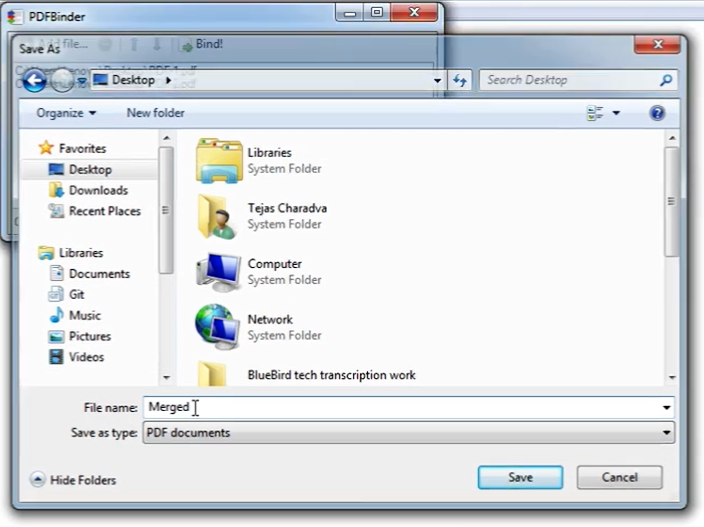
После нажатия Bind! открывается системный диалог сохранения. Пользователь выбирает папку и имя итогового PDF, затем программа проходит по списку сверху вниз. Для каждого исходного PDF создаётся объект чтения, страницы последовательно импортируются в новый документ, а индикатор показывает ход выполнения. После завершения PDFBinder открывает сохранённый файл в программе, назначенной в Windows для просмотра PDF.
Технически объединение выполняется постранично. PDFBinder получает размер страницы с учётом поворота, задаёт этот размер для страницы итогового документа и добавляет импортированную страницу через PDF-копирование. Благодаря этому документ может содержать страницы разных размеров, например A4, Letter и альбомные листы. Развитие программы отдельно закрепило сохранение исходных размеров страниц, учёт поворота и сохранение аннотаций.
При добавлении файлов через drag-and-drop имена сортируются перед включением в список. Такой же принцип используется при запуске через переданный список файлов: программа сортирует массив путей. Поэтому при массовом добавлении удобно заранее пронумеровать документы: 01-cover.pdf, 02-contract.pdf, 03-appendix.pdf. Тогда PDFBinder выстроит их предсказуемо, а ручное перемещение потребуется только для точечной правки.
Пошаговая инструкция: как объединить PDF-файлы в PDFBinder
Подготовка файлов
Перед запуском PDFBinder стоит привести исходные PDF в окончательный вид. Программа объединяет документы целиком, поэтому лишние страницы нужно удалить заранее в другом приложении. Для просмотра исходников подойдут Sumatra PDF, Adobe Acrobat Reader, Foxit Reader или PDF-XChange Viewer. Эти программы удобны именно для проверки страниц, ориентации и читаемости перед склейкой.
Рабочий порядок лучше задавать ещё на уровне имён файлов. Для отчёта это может быть последовательность 01-title.pdf, 02-summary.pdf, 03-main.pdf, 04-appendix.pdf. Для договора — 01-contract.pdf, 02-specification.pdf, 03-invoice.pdf, 04-act.pdf. PDFBinder показывает пути к файлам в списке, но не показывает миниатюры, поэтому понятные имена снижают риск перепутать порядок.
Добавление документов через Add file...
Запустите PDFBinder и нажмите Add file... на верхней панели. В открывшемся окне выберите один или несколько PDF-документов и подтвердите выбор. После добавления файлы появятся в центральном списке. Если в списке пока только один документ, кнопка Bind! останется неактивной; объединение становится доступным после добавления второго PDF.
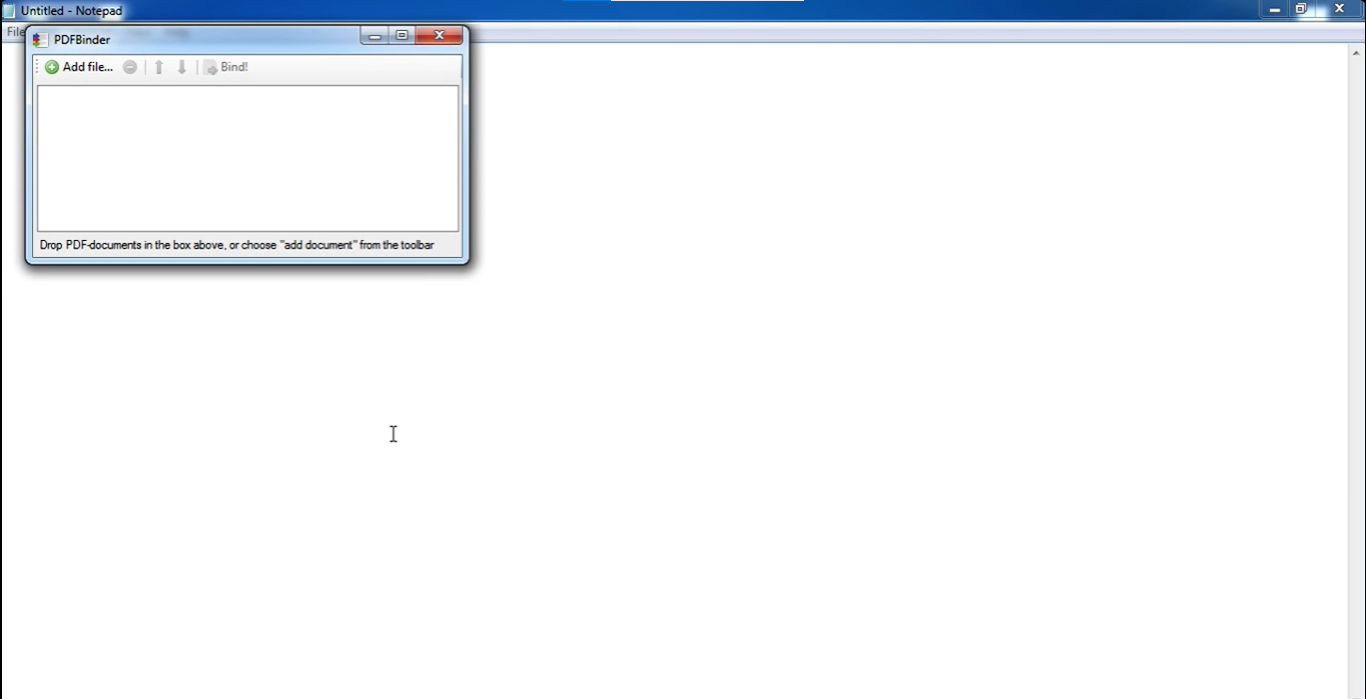
Добавление через Add file... удобно, когда документы лежат в разных папках или требуется выбрать только часть файлов. Для однотипных документов из одной папки быстрее использовать drag-and-drop: выделить нужные PDF в проводнике Windows и перетащить их в область списка PDFBinder.
Изменение порядка документов
После добавления проверьте очередность сверху вниз. Именно в таком порядке страницы попадут в итоговый PDF. Чтобы изменить позицию документа, выделите строку и нажмите стрелку вверх или вниз. Если документ добавлен ошибочно, выделите его и нажмите кнопку удаления с подсказкой Remove selected.
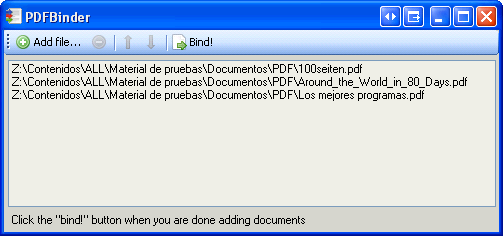
В PDFBinder порядок задаётся на уровне файлов, а не страниц. Если в очереди стоит contract.pdf, затем appendix.pdf, итоговый документ сначала получит все страницы договора, потом все страницы приложения. Переместить одну страницу из приложения внутрь договора средствами PDFBinder нельзя.
Сохранение итогового PDF
Когда список готов, нажмите Bind!. PDFBinder откроет окно сохранения: введите имя итогового файла, выберите папку и нажмите Save. Во время объединения появляется индикатор выполнения. После завершения программа открывает созданный PDF в системном просмотрщике, назначенном для этого формата.
После сохранения проверьте итоговый документ: откройте начало каждого раздела, убедитесь в правильной очередности, посмотрите страницы с альбомной ориентацией, проверьте наличие комментариев и штампов, если они были в исходных PDF. Такая проверка особенно важна для документов, которые отправляются клиентам, преподавателям, в бухгалтерию или в архив.
Что PDFBinder умеет
PDFBinder выполняет базовые операции, связанные с очередью PDF-документов. В нём нет набора модулей, зато каждая доступная функция напрямую связана с объединением.
Основные возможности PDFBinder:
добавление PDF через кнопку Add file...;
добавление документов перетаскиванием в окно программы;
множественный выбор файлов в диалоге добавления;
сортировка файлов при массовом добавлении через drag-and-drop и переданные аргументы запуска;
удаление выбранного документа из очереди;

перемещение документа выше или ниже в списке;
объединение двух и более PDF в один файл;
сохранение результата через стандартный диалог Windows;
открытие итогового PDF после завершения;
обработка PDF с разными размерами страниц;
учёт поворота страниц;
сохранение аннотаций, включая штампы, пометки и комментарии.
Для офисной задачи этого набора достаточно. Например, сотрудник получает несколько PDF от разных отделов: титульный лист, пояснительную записку, таблицы, приложения и акт. В PDFBinder эти файлы можно собрать в один документ без настройки профилей и без изучения сложного меню. Результат сохраняется как обычный PDF, который открывается в стандартном просмотрщике.
Отдельно полезна поддержка контекстного меню Windows. При установке через готовый установщик в меню PDF-файлов добавляется пункт Add to PDFBinder.... Пользователь может выделить несколько PDF в проводнике, выбрать этот пункт и получить окно PDFBinder уже с заполненным списком.
Чего PDFBinder не умеет
PDFBinder не является редактором PDF-страниц. Он работает с документами как с цельными блоками. Из-за этого программа не подходит для задач, где требуется точная ручная сборка страниц из разных файлов.
В PDFBinder нет следующих функций:
предварительного просмотра страниц;
миниатюр страниц внутри документов;
выбора диапазона страниц перед объединением;
удаления отдельных страниц из добавленного PDF;
поворота отдельных страниц в интерфейсе;
обрезки полей;
редактирования текста;
редактирования изображений;
OCR для сканов;
конвертации Word, Excel, изображений и HTML в PDF;
сжатия итогового PDF;
добавления пароля;
настройки прав печати, копирования и редактирования;
цифровой подписи;
пакетных профилей обработки;
русскоязычного интерфейса.
Эти ограничения определяют правильный сценарий. Если нужно только объединить документы в заданном порядке, PDFBinder справляется без лишних действий. Если нужно собрать файл из отдельных страниц, лучше использовать PDFsam или PDF Arranger. Если нужен набор офлайн-инструментов для конвертации, защиты, разделения и обработки страниц, уместнее PDF Shaper Free или PDF24 Creator.
Системные требования
PDFBinder рассчитан на Microsoft Windows. Интерфейс построен на Windows Forms, проектный файл целится в .NET Framework v2.0, а код написан на C#. В карточках программы встречаются Windows XP, Windows 2003, Windows Vista, Windows 7 и Windows 8; интерфейс указан как English.
| Компонент | Требование или подтверждённая характеристика |
|---|---|
| Операционная система | Windows |
| Среда выполнения | .NET Framework v2.0 как целевая платформа проекта |
| Тип интерфейса | Windows Forms |
| Архитектура проекта | AnyCPU |
| Язык интерфейса | English |
| Входные файлы | |
| Выходной файл | |
| Библиотека обработки PDF | iTextSharp 4.1.6 |
| Размер установочного файла в каталогах | около 1.7–2.6 МБ в разных карточках программы |
Для современных Windows важен момент совместимости: компонент .NET Framework 3.5 включает .NET 2.0 и 3.0, а в Windows он подключается через компоненты системы. Это относится не только к PDFBinder, а ко многим старым Windows-приложениям, собранным под .NET 2.0.
Установка и запуск
PDFBinder запускается как обычное Windows-приложение с отдельным окном. После запуска пользователь сразу попадает в рабочую область: нет стартового мастера, приветственного экрана, панели аккаунта или встроенного магазина функций. Основная работа начинается с кнопки Add file... или перетаскивания PDF-документов в список.
При запуске с переданными файлами программа сортирует пути и передаёт их в главное окно. Это используется для сценария, когда PDF-документы отправляются в PDFBinder через контекстное меню Windows. Если экземпляр программы уже запущен, механизм IPC передаёт список файлов в существующее окно, а не обязательно открывает отдельное окно для каждой группы документов.
С практической точки зрения запуск PDFBinder выглядит как работа с небольшой утилитой из старой школы Windows-программ. Нет вкладок, боковых панелей и всплывающих подсказок на каждом шаге. Все доступные действия видны сразу: добавить, удалить, переместить, объединить.
Практические сценарии использования
Сборка договора и приложений
PDFBinder удобен для ситуации, когда основной договор, спецификация, счёт, акт и приложение лежат отдельными PDF-файлами. Пользователь добавляет их в список, расставляет порядок и получает один документ. Это упрощает отправку по почте: вместо нескольких вложений адресат получает единый PDF.
Для такого сценария важно проверить исходники заранее. Если приложение должно идти после конкретного пункта договора, а не отдельным блоком в конце, PDFBinder не подойдёт: он объединяет документы целиком. Если же структура линейная, программа закрывает задачу без сложных настроек.
Учебные материалы
Студент может объединить лекции, методички, задания и титульный лист в один файл. PDFBinder полезен, когда материалы уже подготовлены преподавателем или экспортированы из разных программ в PDF. После объединения итоговый документ проще хранить, пересылать и открывать на планшете или ноутбуке.
Если требуется удалить лишние страницы из конспекта, сначала нужен инструмент с постраничным управлением. Для просмотра готового файла можно использовать Sumatra PDF, а для более сложной постраничной сборки — PDFsam.
Архивирование квитанций и счетов
Для бухгалтерских и бытовых документов PDFBinder полезен как простой сборщик. Можно объединить счета за месяц, квитанции по одному объекту, акты выполненных работ или PDF-копии переписки. Итоговый файл удобно назвать по периоду или проекту.
Здесь важна предсказуемая сортировка. Если документы названы хаотично, перед объединением лучше переименовать их по дате: 2026-01-invoice.pdf, 2026-02-invoice.pdf, 2026-03-invoice.pdf. Тогда итоговый PDF будет собран в понятной последовательности.
Подготовка отчёта из нескольких частей
В рабочих отчётах часто есть отдельные разделы: титульная страница, аналитика, таблицы, графики, приложения. Эти части могут формироваться в разных программах, а затем экспортироваться в PDF. PDFBinder позволяет собрать результат без пересоздания отчёта в одном редакторе.
Ограничение сохраняется: если нужно вставить одну страницу Excel-таблицы между страницами основного отчёта, сначала придётся подготовить отдельные PDF-фрагменты в нужной последовательности. PDFBinder не раскрывает документы на страницы в своём окне.
Объединение сканов
PDFBinder подходит для сканов, если каждый скан уже сохранён в PDF. Например, несколько страниц паспорта, заявления и приложения можно собрать в один файл. Для создания PDF из сканера сначала нужен инструмент сканирования, например WinScan2PDF, а PDFBinder затем объединяет готовые PDF.
Сканы стоит проверять особенно внимательно: ориентация, порядок страниц, читаемость текста и наличие пустых листов должны быть исправлены до объединения. PDFBinder не улучшает качество изображения и не распознаёт текст.
Преимущества и недостатки PDFBinder
Плюсы
Минимальный интерфейс. Все основные действия помещаются в одном окне: добавление, удаление, перемещение и объединение.
Локальная обработка. Документы не нужно передавать в онлайн-сервис.
Бесплатная модель распространения. Программа распространяется бесплатно и имеет открытую лицензию GPL.
Открытый исходный код. Код проекта доступен для проверки и сборки.
Поддержка drag-and-drop. PDF можно перетаскивать прямо в список.
Множественный выбор файлов. В диалоге Add file... можно выбрать сразу несколько документов.
Управление порядком. Файлы перемещаются вверх и вниз перед сохранением.
Сохранение аннотаций. PDFBinder сохраняет штампы, пометки и комментарии.
Уважение к размерам и повороту страниц. При объединении учитываются формат листа и ориентация.
Малый размер. В каталогах программа указывается как небольшая утилита, занимающая около нескольких мегабайт.
Минусы
Нет предпросмотра страниц. Проверять документы нужно в отдельном PDF-просмотрщике.
Нет выбора страниц. Программа объединяет добавленный PDF целиком.
Нет редактирования содержимого. Текст, изображения и поля внутри PDF не меняются.
Нет разделения PDF. Разбить итоговый документ на части средствами PDFBinder нельзя.
Нет OCR. Сканы остаются изображениями, текст не распознаётся.
Нет конвертации. Word, Excel, изображения и другие форматы нужно заранее преобразовать в PDF.
Нет настройки защиты. Пароль и права доступа к итоговому PDF не задаются.
Англоязычный интерфейс. Русского интерфейса в подтверждённой версии программы нет.
Старый визуальный стиль. Интерфейс выглядит как классическая Windows-утилита и не похож на современные PDF-пакеты.
Ошибки при работе с PDFBinder и как их избежать
Неправильный порядок файлов
Самая частая ошибка — добавить документы в неправильной последовательности и сразу нажать Bind!. PDFBinder не спрашивает подтверждение структуры итогового документа и не показывает страницы. Порядок нужно проверять в списке перед сохранением.
Практический способ избежать ошибки — использовать нумерацию имён файлов. Даже если документы добавлены через drag-and-drop, сортировка по имени поможет сохранить порядок. Для сложных пакетов документов удобны двузначные номера: 01, 02, 03.
Попытка выбрать отдельные страницы
PDFBinder не предназначен для выбора страниц из исходного PDF. Если нужно взять страницы 1–3 из одного файла и страницы 8–10 из другого, сначала подготовьте отдельные PDF-фрагменты в другой программе. Для таких задач подходят инструменты, которые показывают страницы и позволяют извлекать диапазоны.
Работа с защищёнными PDF
Если документ не разрешает копирование страниц, PDFBinder не добавит его в очередь и покажет сообщение Permission denied. Это не сбой интерфейса, а реакция на ограничения PDF. Для работы с такими файлами нужны права на документ и инструмент, который корректно обрабатывает защищённые PDF в соответствии с разрешениями владельца.
Ожидание функций редактора
PDFBinder не заменяет Adobe Acrobat Pro, PDF-XChange Editor, PDFsam Visual или другие многофункциональные решения. Он не редактирует содержимое, не подписывает документы и не создаёт формы. Его задача — объединить PDF-файлы без лишнего интерфейса.
Сохранение результата без проверки
После объединения итоговый документ нужно открыть и просмотреть. Минимальная проверка включает порядок разделов, ориентацию альбомных страниц, читаемость сканов и наличие комментариев. Если PDF отправляется в организацию или используется как часть отчётности, проверка обязательна.
Сравнение с аналогами
PDFBinder и PDFsam Basic
PDFsam Basic относится к более гибким инструментам для работы со страницами. Он поддерживает merge, split, extract, rotate и mix, работает на Windows, macOS и Linux, а документы обрабатываются локально на компьютере.
PDFBinder проще. Он лучше подходит для разовой склейки готовых файлов, когда пользователю не нужны модули, настройки и выбор страниц. PDFsam Basic уместнее, когда нужно не только объединить PDF-файлы, но и разделить документ, извлечь страницы или повернуть их.
| Критерий | PDFBinder | PDFsam Basic |
|---|---|---|
| Основная задача | объединение PDF | объединение, разделение, извлечение, поворот, смешивание |
| Платформы | Windows | Windows, macOS, Linux |
| Постраничная работа | нет | есть |
| Предпросмотр страниц | нет в базовой логике PDFBinder | в PDFsam Basic работа строится по модулям, не как визуальный редактор страниц |
| Сложность | минимальная | выше из-за большего числа модулей |
| Лучший сценарий | быстро собрать несколько готовых PDF | регулярно управлять страницами и структурами PDF |
PDFBinder и PDF24 Creator
PDF24 Creator — гораздо более широкий набор PDF-инструментов для Windows. В нём есть объединение и разделение PDF, добавление, удаление, извлечение, поворот, сортировка и перемещение страниц, импорт и автоматическая конвертация документов Word, Excel и изображений в PDF, разные режимы предпросмотра и встроенный просмотрщик.
PDFBinder выигрывает простотой. В нём невозможно заблудиться между десятками инструментов, потому что доступен один основной рабочий процесс. PDF24 Creator лучше, когда пользователь часто решает разные PDF-задачи: создать PDF из документа, повернуть страницы, объединить файлы, сжать документ, отправить результат дальше.
| Критерий | PDFBinder | PDF24 Creator |
|---|---|---|
| Тип программы | узкая утилита | набор PDF-инструментов |
| Объединение PDF | есть | есть |
| Разделение PDF | нет | есть |
| Конвертация в PDF | нет | есть |
| Предпросмотр | нет | есть разные режимы |
| Интерфейс | одно окно | много инструментов |
| Лучший сценарий | быстрое объединение готовых PDF | регулярная обработка PDF разного типа |
PDFBinder и PDF Shaper Free
PDF Shaper Free — Windows-приложение для офлайн-обработки PDF. Оно работает шире, чем PDFBinder: конвертирует PDF в Word, текст и изображения, выполняет обратную конвертацию, объединяет, разделяет и добавляет водяные знаки. PDF Shaper также ориентирован на локальную обработку файлов.
PDFBinder подходит тем, кому не нужен набор инструментов. PDF Shaper Free лучше выбирать, когда объединение — только одна из регулярных задач. Например, если пользователь одновременно конвертирует документы, извлекает текст, разделяет PDF и защищает файлы, PDFBinder будет слишком узким.
| Критерий | PDFBinder | PDF Shaper Free |
|---|---|---|
| Основной фокус | склейка PDF | набор операций с PDF |
| Конвертация | нет | есть |
| Разделение | нет | есть |
| Водяные знаки | нет | есть |
| Локальная обработка | есть | есть |
| Сценарий | разовая или простая сборка | регулярная офлайн-работа с PDF |
PDFBinder и PDF Arranger
PDF Arranger — графическая программа для объединения, разделения, поворота, обрезки и перестановки страниц PDF. Это другой подход: пользователь работает не только с файлами, но и с отдельными страницами. PDF Arranger является фронтендом для pikepdf и распространяется под GPL-3.0.
PDFBinder лучше подходит для линейной сборки документов целиком. PDF Arranger полезен, когда итоговый PDF нужно собрать как макет: удалить лишние страницы, переставить фрагменты, повернуть отдельные листы, обрезать поля. Если исходные PDF уже полностью готовы, PDFBinder быстрее. Если порядок нужно настраивать на уровне страниц, PDF Arranger практичнее.
| Критерий | PDFBinder | PDF Arranger |
|---|---|---|
| Уровень работы | файлы целиком | отдельные страницы |
| Объединение | есть | есть |
| Разделение | нет | есть |
| Поворот страниц | учитывается при объединении | доступен как операция пользователя |
| Обрезка | нет | есть |
| Лучший сценарий | объединить готовые PDF | вручную собрать PDF из страниц |
Общее сравнение
| Возможность | PDFBinder | PDFsam Basic | PDF24 Creator | PDF Shaper Free | PDF Arranger |
|---|---|---|---|---|---|
| Объединение PDF | да | да | да | да | да |
| Разделение PDF | нет | да | да | да | да |
| Работа с отдельными страницами | нет | да | да | да | да |
| Предпросмотр страниц | нет | ограниченно по модулю | да | зависит от инструмента | да |
| Конвертация документов | нет | нет в Basic как основной сценарий | да | да | ограниченно |
| OCR | нет | нет в Basic | есть в наборе PDF24 Tools | не основной сценарий Free | нет |
| Локальная обработка | да | да | да в Creator | да | да |
| Простота для разовой склейки | высокая | средняя | средняя | средняя | средняя |
| Гибкость | низкая | выше | высокая | высокая | высокая |
PDFBinder не стоит оценивать как слабую версию крупных PDF-пакетов. Это отдельный тип программы: узкий инструмент для одной операции. Чем меньше дополнительных требований к документу, тем лучше раскрывается PDFBinder. Чем больше нужна постраничная ручная сборка, тем быстрее становится заметен смысл перехода на аналоги.
Отзывы пользователей и профильных изданий
Softpedia характеризует PDFBinder как программу с простым однооконным интерфейсом, возможностью добавлять PDF перетаскиванием или через кнопку выбора, перемещать файлы вверх и вниз, удалять выбранные элементы и сохранять итоговый документ. В итоговой оценке подчёркивается базовый характер возможностей и отсутствие предпросмотра, выбора отдельных страниц и настройки защиты итогового PDF.
Software Informer показывает пользовательскую оценку 3.9 на основе 34 голосов. В обзоре выделены малый размер, простое использование, drag-and-drop, удаление лишних файлов и пять основных кнопок интерфейса. В комментариях встречается положительная оценка простоты после объединения нескольких PDF, но количество отзывов небольшое, поэтому эту площадку лучше воспринимать как дополнительный сигнал, а не как полноценную статистику.
Softonic указывает оценку 4.1, 486 оценок, версию 1.2, платформу Windows, язык English и размер 1.76 MB. В карточке также отмечены статус Free и базовые сведения о совместимости. Эти данные совпадают с образом PDFBinder как лёгкой утилиты для пользователей, которым нужен простой способ объединения PDF.
Усреднённая картина по отзывам понятна: PDFBinder ценят за прямолинейность, малый размер и отсутствие сложного интерфейса. Критика почти всегда связана не с качеством самой склейки, а с отсутствием расширенных функций: предпросмотра, выбора страниц, редактирования, защиты и конвертации. Для своей основной задачи программа получает положительные оценки, но для регулярной профессиональной обработки PDF её возможностей мало.
Безопасность и приватность
Главный плюс PDFBinder с точки зрения приватности — локальная обработка. Документы остаются на компьютере пользователя, а не передаются в облачный сервис. Для договоров, сканов документов, внутренних инструкций и служебных отчётов это важное преимущество по сравнению с веб-инструментами.
Открытый исходный код повышает проверяемость программы. Код показывает, что PDFBinder использует iTextSharp, проверяет возможность чтения PDF, блокирует документы без разрешения на копирование страниц и создаёт итоговый PDF локально.
При этом PDFBinder не добавляет защиту к итоговому файлу. Если документ нужно передать с паролем, ограничением печати или запретом копирования, после объединения потребуется другой инструмент. Для обычной склейки документов это не мешает, но для конфиденциальных материалов важно учитывать весь путь файла: подготовка, объединение, проверка, защита, отправка и хранение.
Кому подойдёт PDFBinder
PDFBinder хорошо подходит пользователям, которым нужно быстро объединить PDF-файлы без изучения сложного редактора. Его аудитория — офисные сотрудники, студенты, преподаватели, бухгалтеры, специалисты, работающие с договорами, и все, кто периодически получает несколько готовых PDF и хочет собрать их в один документ.
Программа особенно уместна в следующих случаях:
документы уже готовы и не требуют редактирования;
нужно объединение PDF без интернета;
порядок задаётся на уровне файлов, а не отдельных страниц;
исходные PDF не защищены от копирования страниц;
пользователь готов проверить итоговый файл в отдельном просмотрщике;
важна простая локальная утилита без лишних функций.
PDFBinder удобен для разовой задачи. Например, нужно отправить один файл вместо пяти приложений. В этом сценарии открывать большой PDF-пакет с множеством модулей нет смысла: достаточно добавить документы, проверить порядок и нажать Bind!.
Кому лучше выбрать другую программу
PDFBinder не подходит тем, кто часто работает с PDF как с редактируемым документом. Если нужно выбирать отдельные страницы, удалять пустые листы, поворачивать сканы, обрезать поля, объединять фрагменты из нескольких файлов и видеть миниатюры, лучше выбрать PDFsam Basic, PDF Arranger или другой инструмент с постраничной логикой.
Для конвертации Word, Excel и изображений в PDF больше подходят PDF24 Creator, PDFCreator, doPDF и CutePDF Writer. PDFBinder принимает уже готовые PDF и не создаёт их из офисных документов.
Для редактирования содержимого нужны другие программы. PDFBinder не меняет текст, не добавляет изображения, не редактирует формы и не подписывает документы. Его стоит воспринимать как простой инструмент для работы с очередью PDF, а не как редактор.
Частые вопросы
PDFBinder бесплатный?
PDFBinder распространяется бесплатно и имеет лицензию GNU General Public License. Исходный код проекта доступен открыто, а программа относится к категории бесплатных утилит для объединения PDF.
PDFBinder работает без интернета?
Да. PDFBinder — настольная программа для Windows, которая обрабатывает документы локально. Интернет не нужен для самой операции объединения.
Можно ли объединить документы в заданном порядке?
Да. Порядок задаётся списком в главном окне. Документ, расположенный выше, попадёт в итоговый PDF раньше. Для ручной правки используются кнопки перемещения вверх и вниз.
Можно ли выбрать только отдельные страницы?
Нет. PDFBinder добавляет исходный PDF целиком. Для выбора отдельных страниц нужен инструмент с постраничной обработкой, например PDFsam Basic или PDF Arranger.
Есть ли русский интерфейс?
Подтверждённый интерфейс PDFBinder — English. Кнопки и сообщения программы отображаются на английском: Add file..., Remove selected, Move up, Bind!, Illegal file type, Permission denied.
Можно ли объединять защищённые PDF?
PDFBinder проверяет PDF перед добавлением. Если документ зашифрован и не разрешает сборку или копирование страниц, программа не добавит его в очередь и покажет сообщение Permission denied.
Чем PDFBinder отличается от PDFsam Basic?
PDFBinder объединяет PDF целиком и почти не требует настройки. PDFsam Basic шире: он поддерживает объединение, разделение, извлечение страниц, поворот и смешивание PDF, работает на Windows, macOS и Linux.
Почему после объединения нужно проверить итоговый файл?
PDFBinder не показывает предпросмотр страниц до сохранения. Проверка итогового PDF помогает заметить неверный порядок, лишний документ, пропущенное приложение, неправильную ориентацию скана или отсутствие нужных комментариев.
Подходит ли PDFBinder для редактирования PDF?
Нет. PDFBinder не редактирует текст, изображения, формы, закладки и поля. Он объединяет готовые PDF-документы в один файл.
Можно ли использовать PDFBinder для сканов?
Да, если сканы уже сохранены в PDF. Если сканер выдаёт изображения или отдельные файлы другого формата, сначала нужно создать PDF, например через инструмент сканирования или PDF-принтер, а затем объединить документы в PDFBinder.
Итог
PDFBinder — простой инструмент для ситуации, когда нужно быстро объединить несколько готовых PDF-документов в один файл. Его сильная сторона — короткий рабочий путь: добавить файлы через Add file... или drag-and-drop, расставить порядок, нажать Bind!, сохранить результат и проверить итоговый PDF.
Для разовой склейки договоров, отчётов, учебных материалов, квитанций и сканов PDFBinder подходит лучше громоздких PDF-пакетов. Для постраничной сборки, разделения, поворота, обрезки и выбора диапазонов разумнее использовать PDFsam Basic или PDF Arranger. Для набора офлайн-инструментов с конвертацией и дополнительной обработкой больше подходят PDF24 Creator и PDF Shaper Free. Для редактирования текста, изображений, форм, защиты и подписей нужен полноценный PDF-редактор.
Список изменений
PDFBinder 1.0:
- PDFBinder 1.0 — первый публичный релиз. В этой версии была заложена основная идея программы: простое объединение нескольких PDF-документов в один файл. В дальнейшем программа развивалась не за счёт расширения до полноценного редактора, а за счёт исправления важных деталей объединения.
PDFBinder 1.1:
- PDFBinder 1.1 улучшил корректность итогового документа. В этой версии были сохранены исходные размеры бумаги при объединении и учтён поворот страниц. Для PDF это важнее, чем может показаться: в реальных документах часто встречаются альбомные таблицы, сканы с поворотом и листы разных форматов. Без учёта этих параметров итоговый документ может выглядеть неправильно.
PDFBinder 1.2:
- PDFBinder 1.2 добавил сортировку файлов по алфавиту при добавлении через контекстное меню и сохранение аннотаций: штампов, пометок и комментариев. Это изменение особенно важно для рабочих документов, где комментарии и отметки являются частью согласования.
- Развитие PDFBinder показывает, что программа оставалась узкой утилитой. В неё не добавляли OCR, конвертацию или визуальную перестановку страниц. Улучшения касались качества склейки, корректного порядка и сохранения содержимого PDF.


 *EXE — расширение исполняемого файла. Сайт является партнером проекта
Оставте свой отзыв о PDF Binder